Appearance
最初のアイコンを作成する
プロジェクトの新規作成から、アイコン生成完了までの流れです。
1. ホーム画面から新規作成
アプリを開くとホーム画面が表示されます。
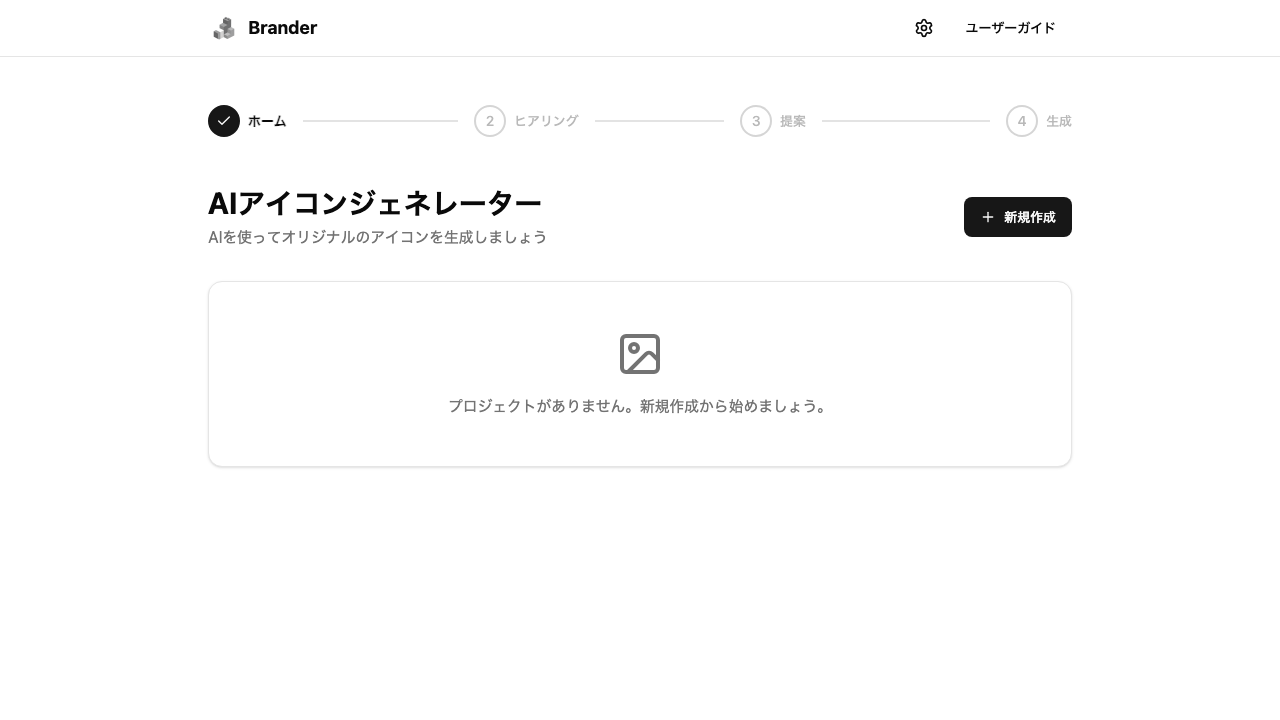
- 「新規作成」ボタンをクリック
プロジェクト管理
過去に作成したプロジェクトはホーム画面に一覧表示されます。詳しくはプロジェクト管理をご覧ください。
2. ブランド名を入力する
アイコンを作成するブランドやアプリの名前を入力します。
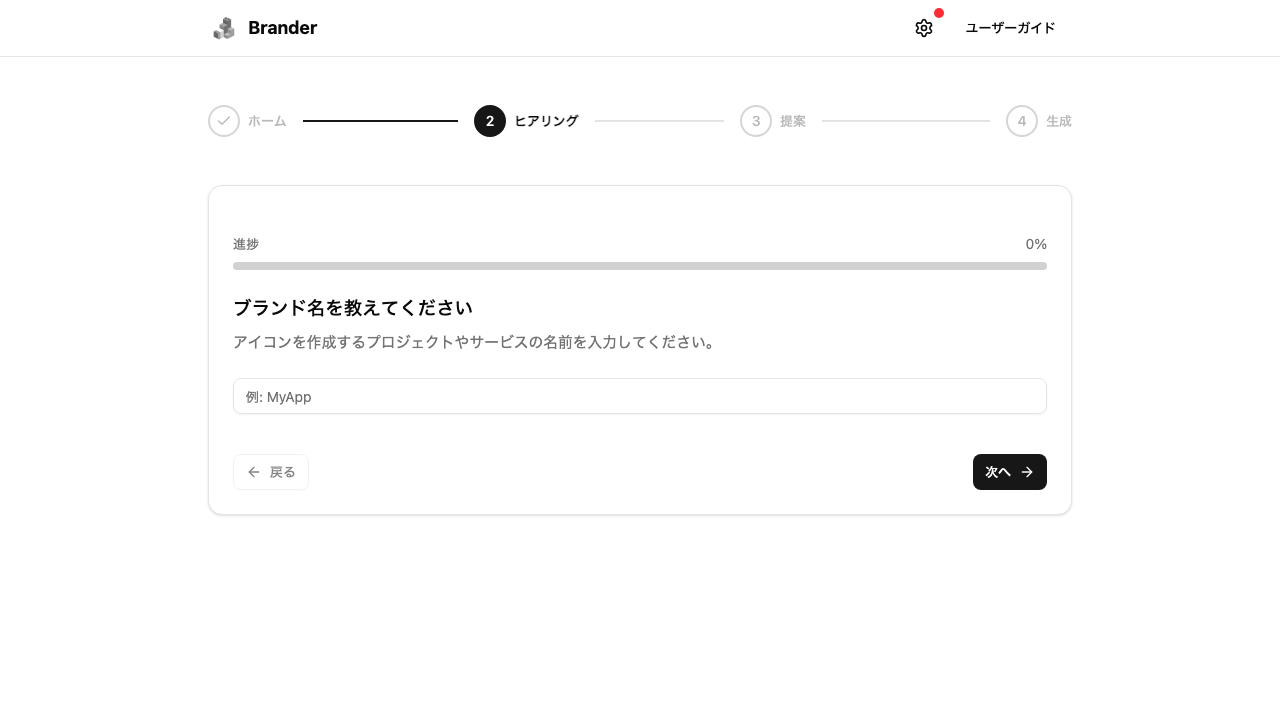
- ブランド・アプリ名を入力
- 「次へ」をクリック
3. アイコンの種類を選ぶ
用途に合った種類を選択します。
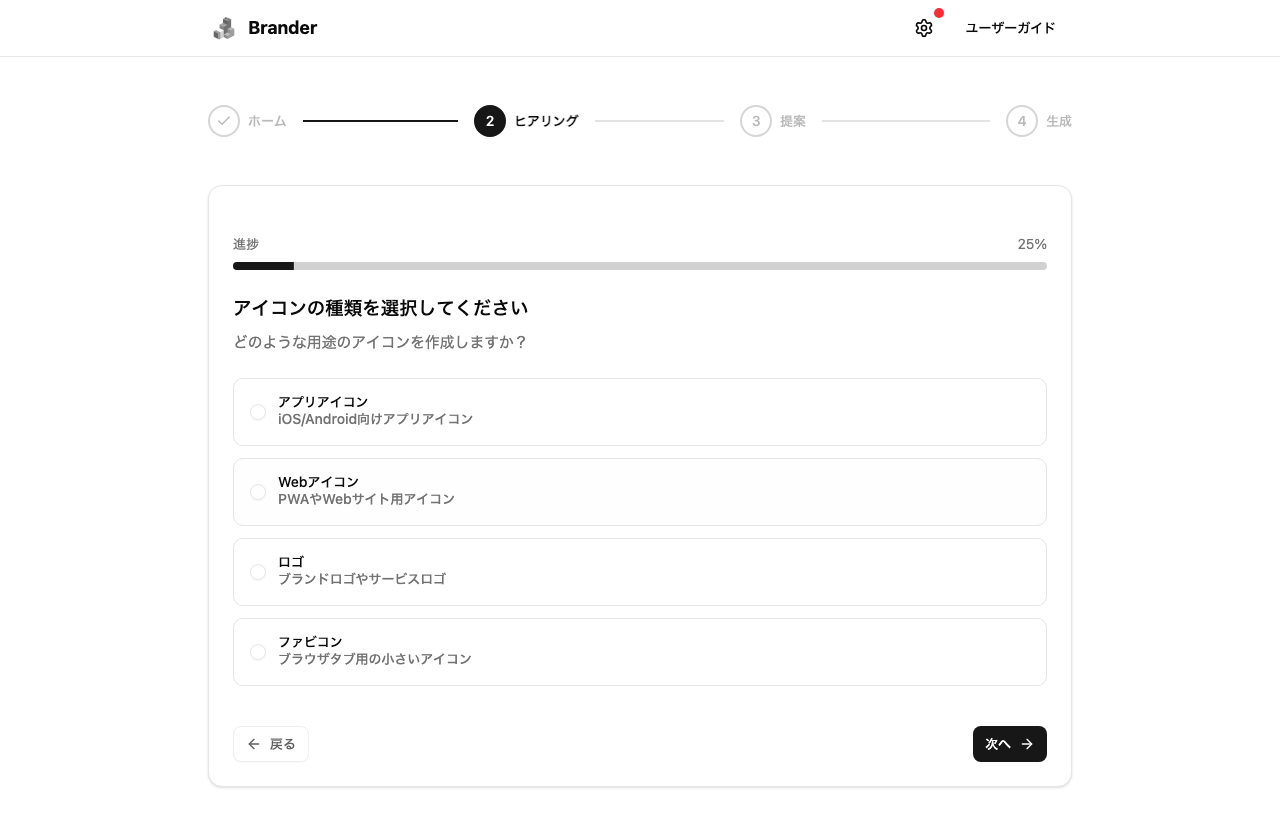
| 種類 | 説明 |
|---|---|
| アプリアイコン | iOS/Android向けアプリアイコン |
| Webアイコン | PWAやWebサイト用アイコン |
| ロゴ用アイコン | ブランドやサービスのロゴとして使えるアイコン |
| ファビコン | ブラウザタブ用の小さいアイコン |
4. コンセプトを入力する
サービスの特徴や表現したいイメージを入力します。
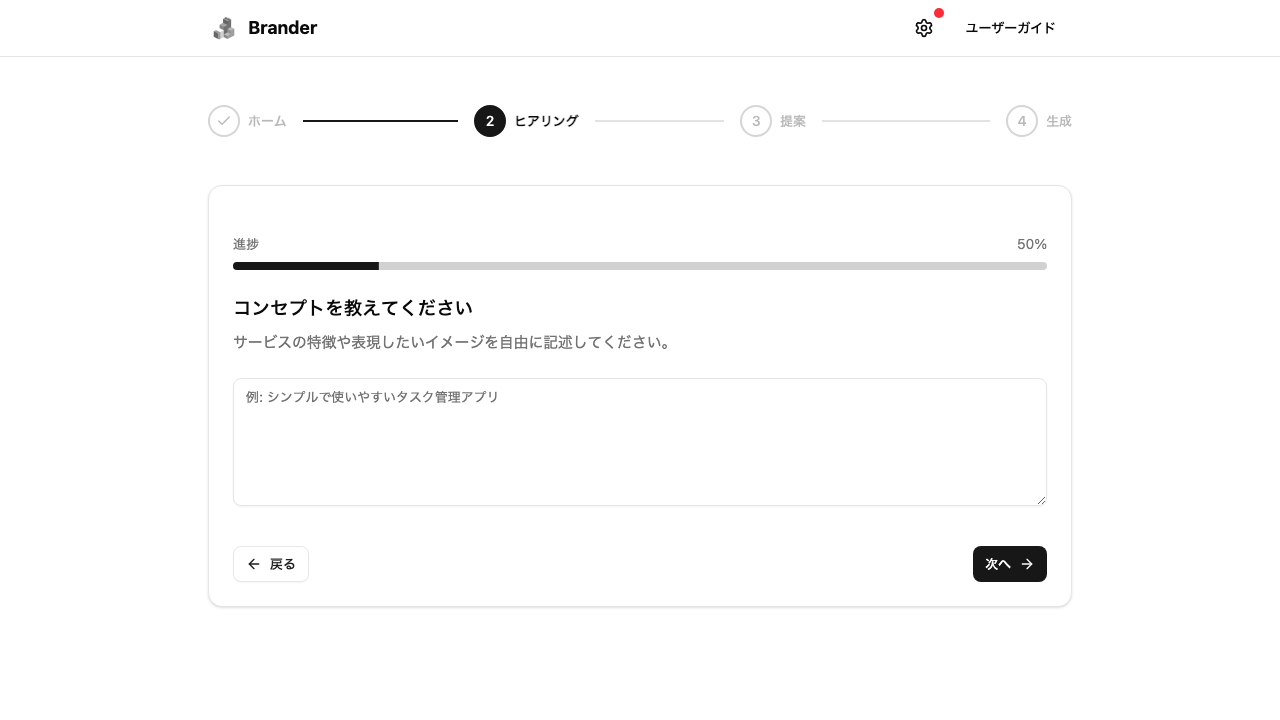
具体的に書くほど、AIがより適切なデザインを提案します。
5. 印象を選ぶ
アイコンに持たせたい印象を複数選択できます。
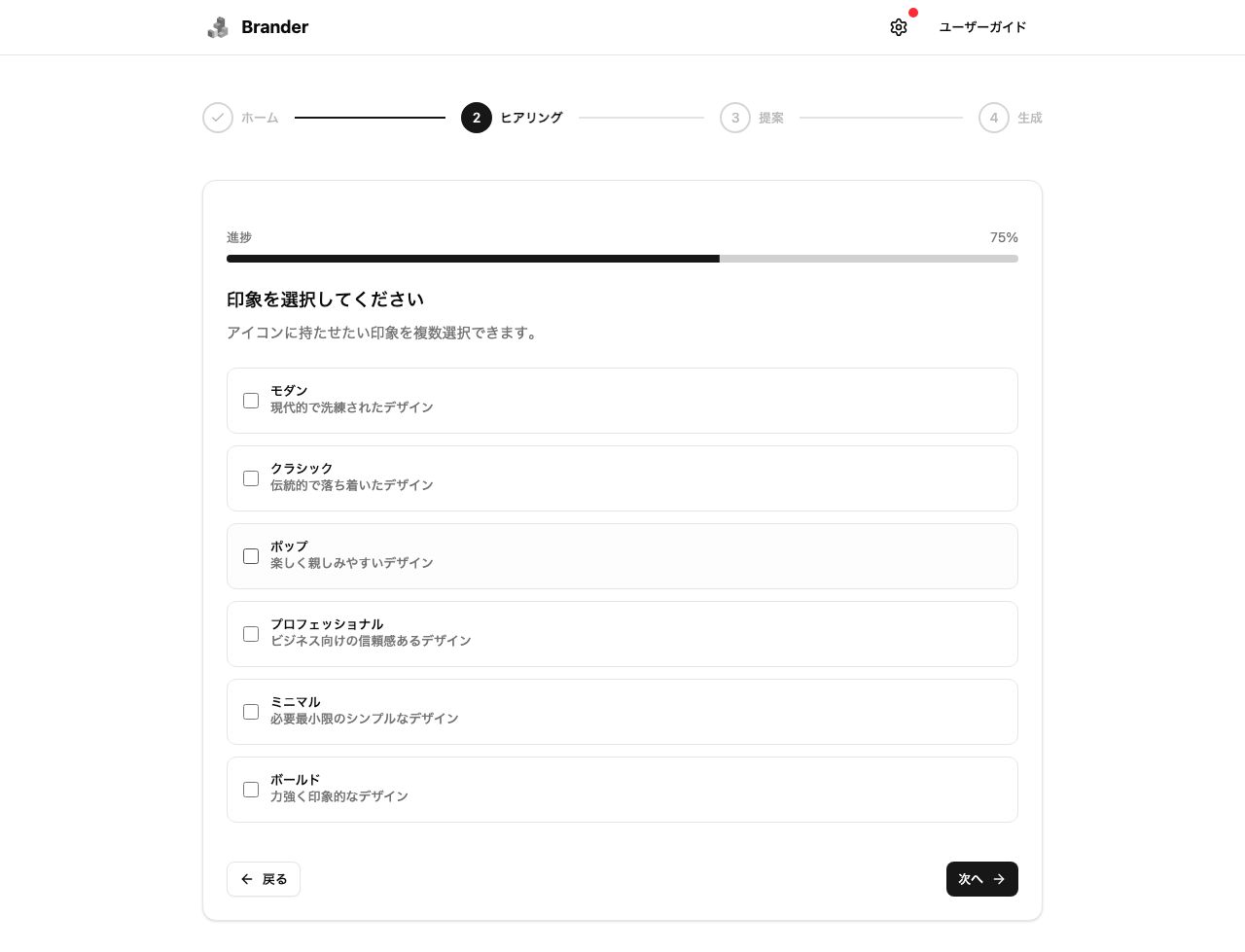
| 印象 | 説明 |
|---|---|
| モダン | 現代的で洗練されたデザイン |
| クラシック | 伝統的で落ち着いたデザイン |
| ポップ | 楽しく親しみやすいデザイン |
| プロフェッショナル | ビジネス向けの信頼感あるデザイン |
| ミニマル | 必要最小限のシンプルなデザイン |
| ボールド | 力強く印象的なデザイン |
6. 入力内容を確認する
すべての入力が完了すると、確認画面が表示されます。
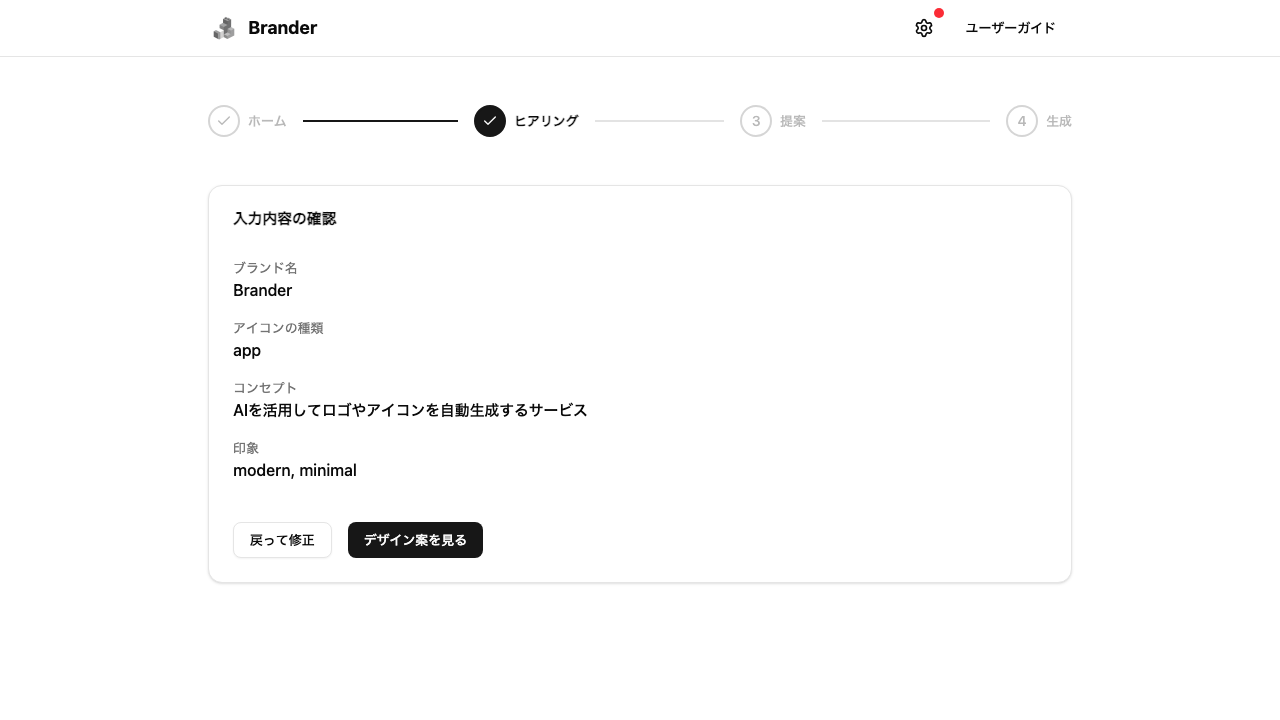
- 入力内容を確認
- 修正が必要なら「戻って修正」をクリック
- 問題なければ「デザイン案を生成」をクリック
7. デザイン案を生成・選択する
入力内容をもとに、複数のデザイン案が生成されます。
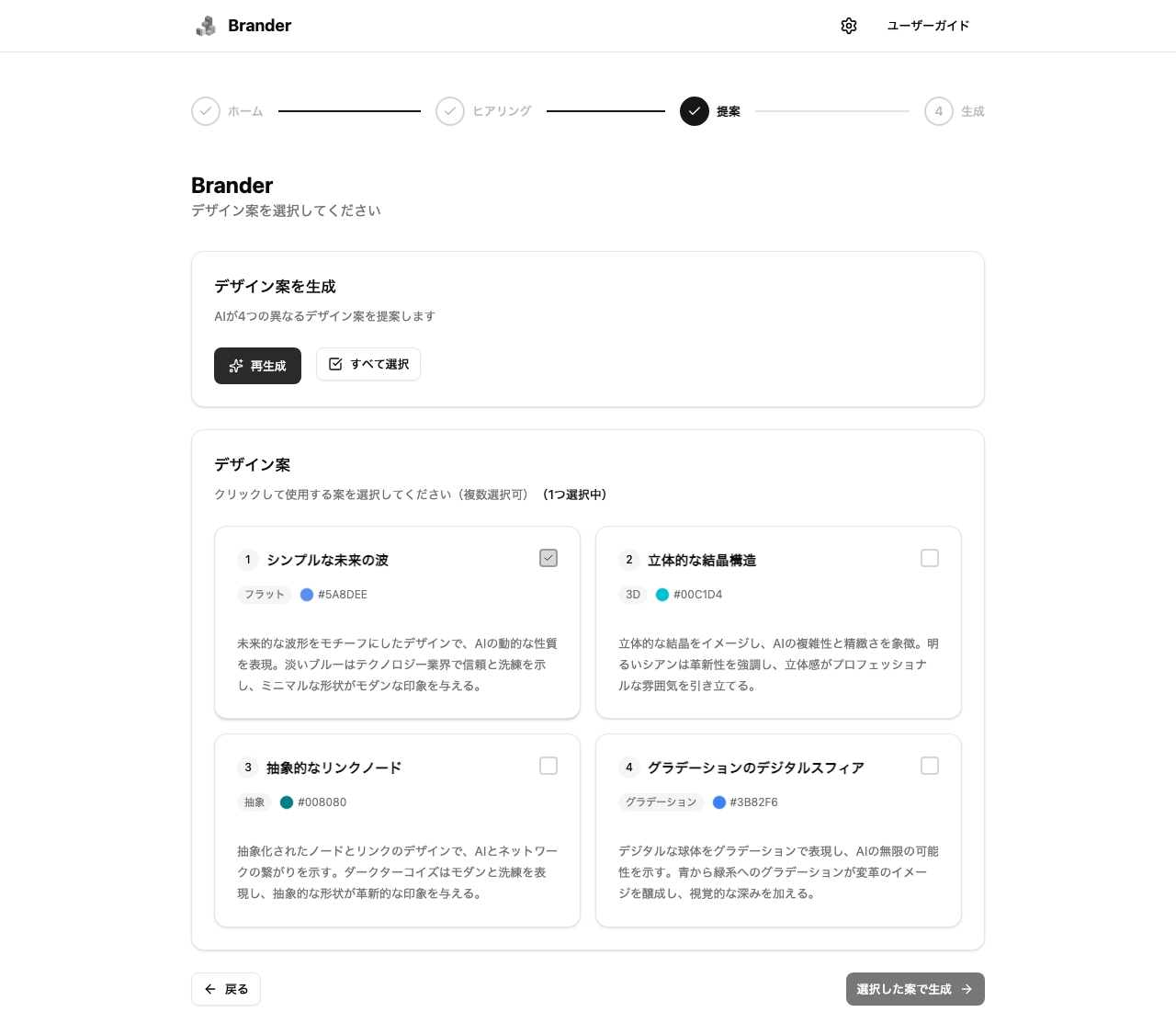
- デザイン案の生成を待つ
- 生成された案から気に入ったものを選択
- 「次へ」をクリック
デザイン案の活用
各案にはコンセプトの説明が表示されます。アイコンの方向性を決める参考にしてください。
8. アイコンを生成する
選択したデザイン案をもとにアイコンを生成します。
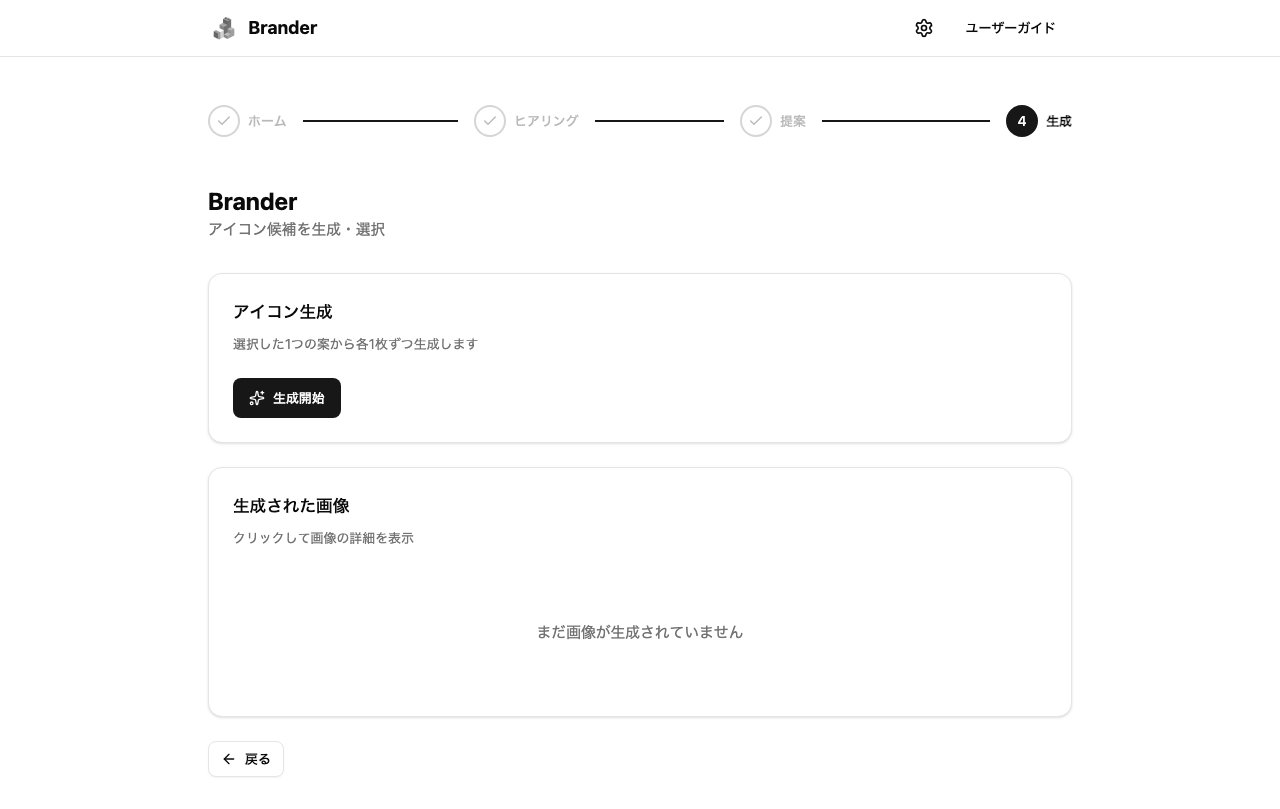
- 「生成開始」ボタンをクリック
- 生成を待つ
OpenAI APIキーについて
初回はOpenAI PlatformでAPIキーを発行し、設定画面で登録してください。
APIキーは暗号化されてブラウザのローカルストレージに保存されます。共有PCをお使いの場合や、セキュリティが気になる場合は、設定画面からいつでも削除できます。
9. 生成結果を確認する
アイコンが生成されると結果画面に遷移します。
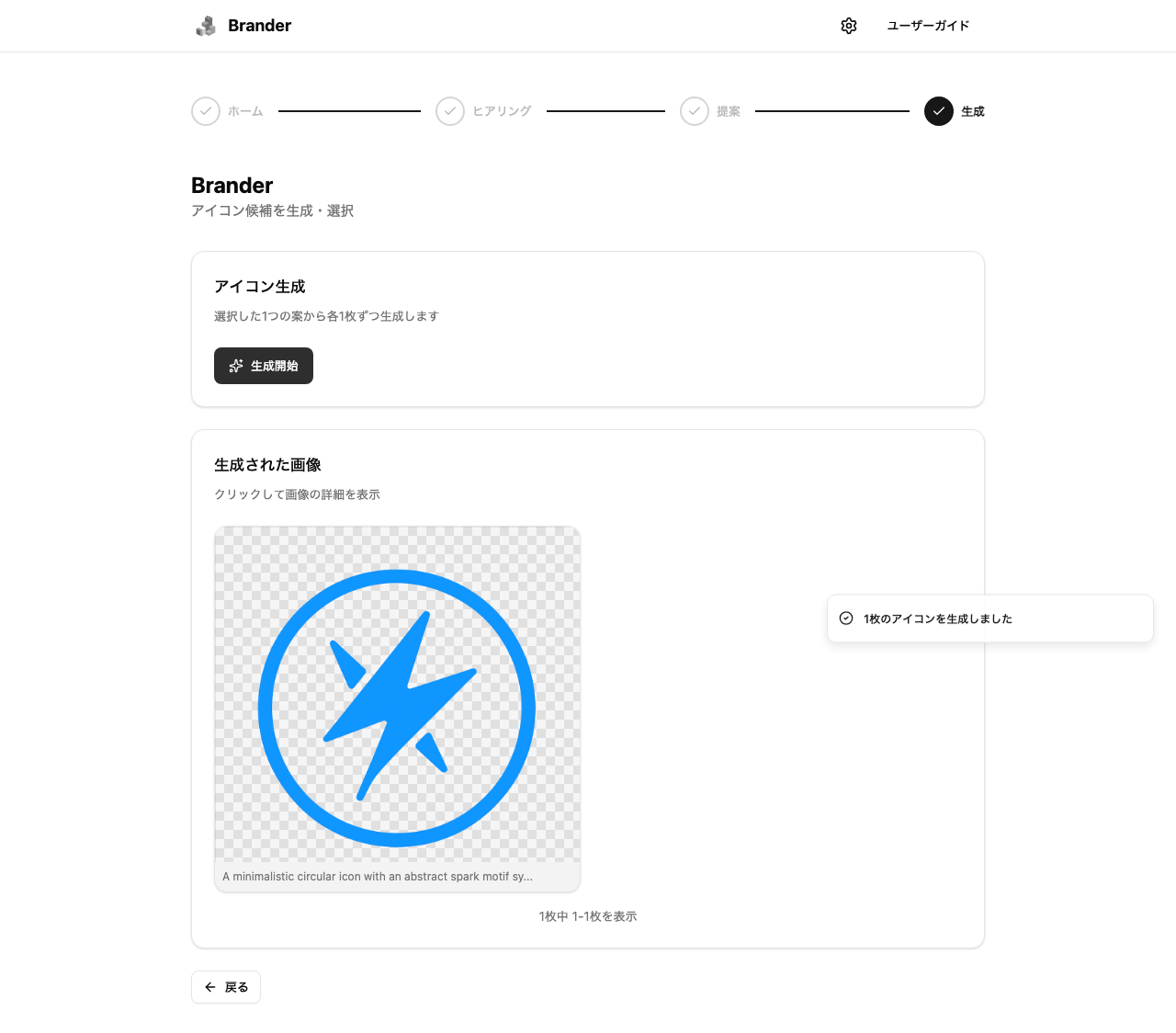
生成されたアイコンを確認し、次のアクションを選択できます。
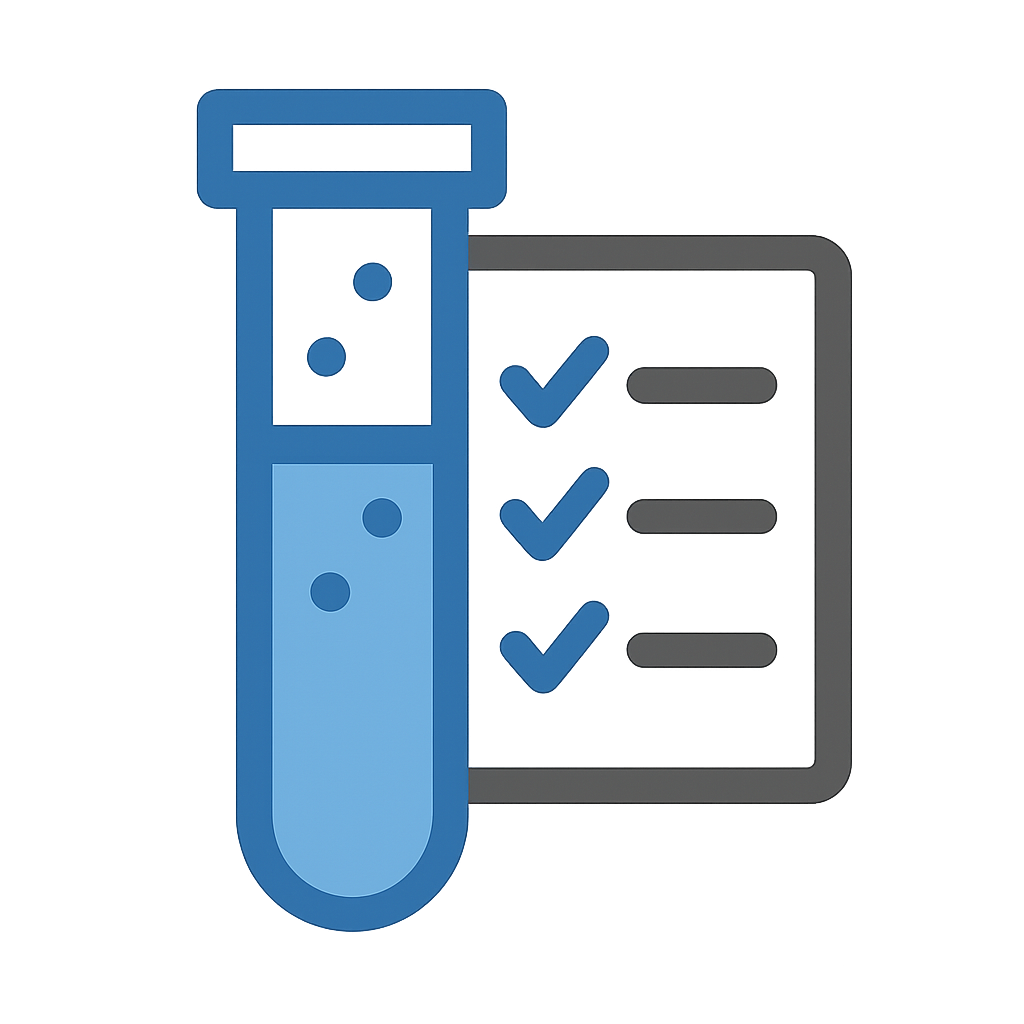
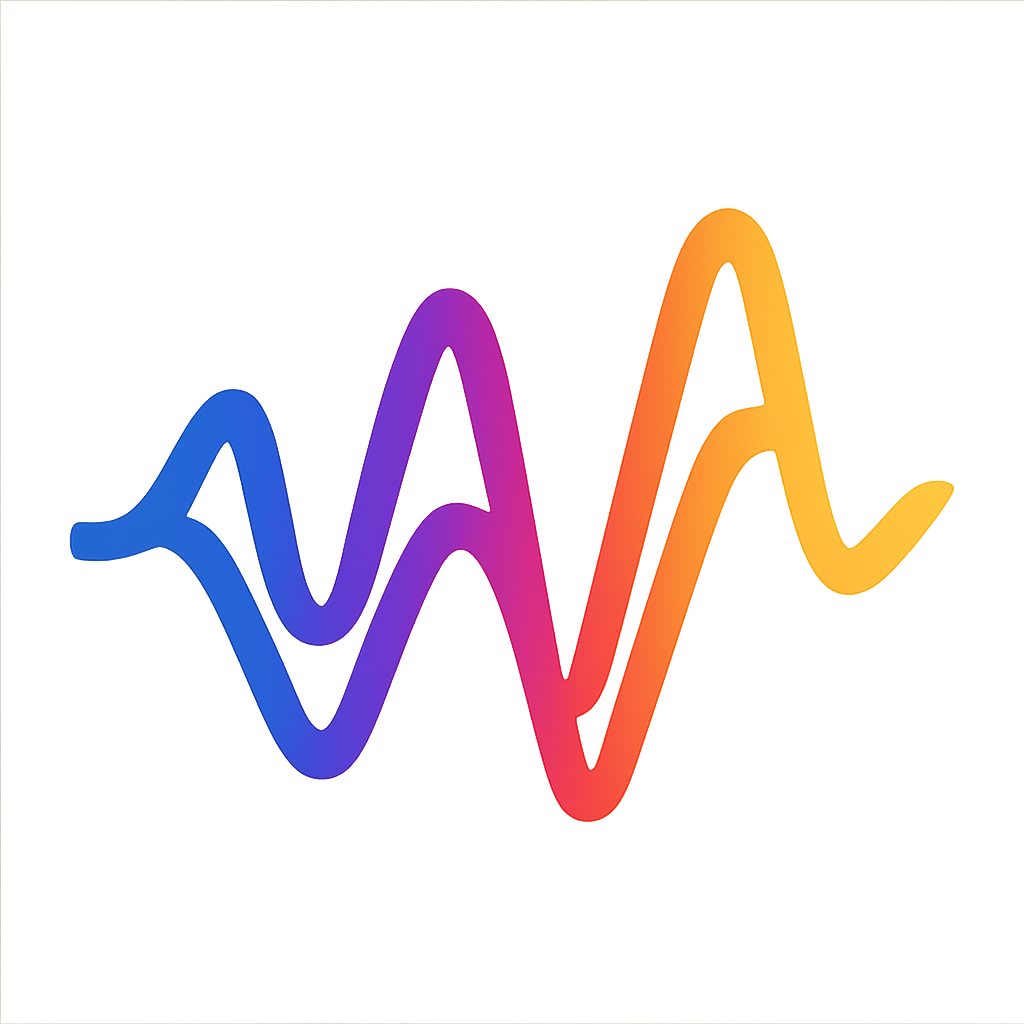
生成されるアイコンの例


次のステップ
アイコンが生成されたら、以下の操作が可能です。
- バリエーションを生成する - 別パターンを試す
- アイコンをダウンロードする - 用途に合わせてダウンロード